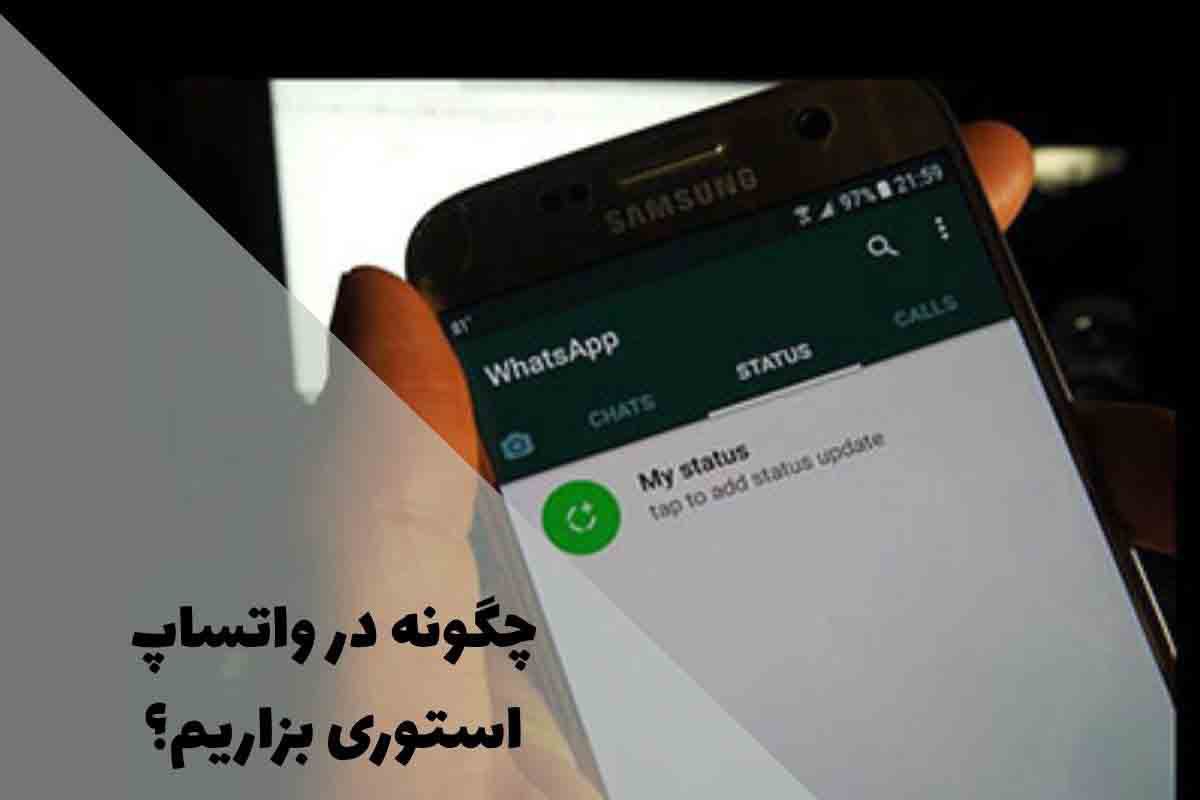
یادتان هست اولین باری که دیدید دوستتان در واتساپ استوری گذاشته؟ شاید فکر کردید این کار پیچیده است. شاید گفتید بعداً یاد میگیرم. اما حقیقت این است که استوری گذاشتن در واتساپ به همان سادگی فرستادن یک پیام وحتی شاید سادهتر است.
واتساپ از سال ۲۰۱۷ قابلیت استوری یا همان Status را به برنامه خود اضافه کرد. این ویژگی به شما اجازه میدهد لحظات روزتان را با مخاطبین خود به اشتراک بگذارید، بدون این که نیازی به ارسال پیام به تکتک افراد داشته باشید. یک عکس، یک ویدیو، یا حتی یک متن ساده، و تمام. بعد از ۲۴ ساعت، استوری شما خودکار حذف میشود و دیگر کسی نمیتواند آن را ببیند.
اما چرا استوری واتساپ اینقدر محبوب شده؟ چون راحت است، سریع است، و به شما کنترل کامل میدهد. میتوانید انتخاب کنید چه کسانی استوریهایتان را ببینند. میتوانید متن بنویسید، استیکر اضافه کنید، روی عکس نقاشی کنید، و حتی موقعیت مکانی یا ساعت را نمایش دهید.
در این مقاله میخواهم به شما نشان دهم که چگونه در واتساپ استوری بگذارید. نه با زبان فنی و پیچیده، بلکه طوری که انگار دارم کنارتان نشستهام و قدم به قدم نشانتان میدهم. از باز کردن برنامه تا انتشار اولین استوریتان، همه چیز را یاد خواهید گرفت. حتی اگر اولین بار است که میخواهید این کار را انجام دهید، نگران نباشید. آموزش به قدری ساده است که بعد از خواندن این مقاله، خودتان هم تعجب میکنید که چرا تا حالا امتحان نکردهاید.
چه بخواهید عکس سفرتان را به اشتراک بگذارید، چه بخواهید ویدیویی از جشن تولد دوستتان منتشر کنید، یا حتی فقط یک پیام ساده بنویسید، همهچیز در این راهنما هست. پس بیایید شروع کنیم.
استوری واتساپ چیست؟ تفاوتش با پیام عادی چه؟
قبل از این که یاد بگیریم چطور استوری بگذاریم، بهتر است بدانیم استوری دقیقاً چیست. استوری واتساپ یا همان Status قابلیتی است که به شما اجازه میدهد محتوایی موقت برای مخاطبین خود منتشر کنید. این محتوا میتواند عکس، ویدیو، یا متن باشد.
تفاوت اصلی استوری با پیام عادی این است که استوری برای همه مخاطبین شما (یا افرادی که انتخاب کنید) نمایش داده میشود، بدون این که نیازی باشد برای هر نفر جداگانه پیام بفرستید. همچنین این محتوا بعد از ۲۴ ساعت خودکار حذف میشود.
استوری واتساپ شباهت زیادی به استوری اینستاگرام دارد. هر دو از همان مفهوم استفاده میکنند: محتوای موقت که فقط برای یک روز باقی میماند. اما تفاوت اصلی این است که در واتساپ، فقط افرادی که شماره شما را ذخیره کردهاند میتوانند استوریهای شما را ببینند، در حالی که در اینستاگرام اگر پروفایل شما عمومی باشد، هر کسی میتواند آن را مشاهده کند.
آموزش گذاشتن استوری در واتساپ: گام به گام و ساده
حالا که میدانیم استوری چیست، بیایید یاد بگیریم چطور اولین استوری خودمان را بگذاریم. این آموزش برای هر دو سیستم عامل اندروید و آیفون کاربرد دارد، چون مراحل تقریباً یکسان است.
گام اول: باز کردن واتساپ و رفتن به بخش استوری
اولین کار، باز کردن برنامه واتساپ روی گوشی شماست. بعد از باز شدن برنامه، باید به بخش استوری بروید. در نسخههای جدید واتساپ، این بخش با نام Updates یا وضعیت نمایش داده میشود.
در پایین صفحه یا بالای صفحه (بسته به نسخه واتساپ شما) یک تب به نام Updates پیدا خواهید کرد. روی آن ضربه بزنید. حالا وارد بخش استوری شدهاید.
گام دوم: انتخاب My Status برای شروع
در بخش Updates، یک قسمت با نام My Status یا وضعیت من میبینید. این قسمت جایی است که میتوانید استوری جدید بگذارید یا استوریهای قبلی خود را مشاهده کنید.
کنار My Status یک آیکون دوربین یا علامت پلاس (+) وجود دارد. روی آن ضربه بزنید تا شروع به ساختن استوری کنید.
گام سوم: انتخاب نوع محتوا (عکس، ویدیو، یا متن)
حالا باید انتخاب کنید چه نوع محتوایی میخواهید به اشتراک بگذارید. واتساپ به شما سه گزینه میدهد:
۱. دوربین (Camera): با این گزینه میتوانید همان لحظه عکس یا ویدیو بگیرید. کافی است روی دکمه شاتر ضربه بزنید تا عکس بگیرید، یا آن را نگه دارید تا ویدیو ضبط شود.
۲. گالری (Gallery): اگر میخواهید از عکسها یا ویدیوهای قبلی خود استفاده کنید، میتوانید آنها را از گالری گوشی انتخاب کنید. پایین صفحه یک آیکون کوچک از آخرین عکس گالری شما نمایش داده میشود. روی آن ضربه بزنید تا به گالری بروید.
۳. متن (Text): اگر میخواهید فقط یک پیام نوشتهای به اشتراک بگذارید، میتوانید از گزینه متن استفاده کنید. در برخی نسخهها، این گزینه با آیکون قلم مشخص شده است.
گام چهارم: ویرایش استوری خود
بعد از انتخاب یا گرفتن عکس/ویدیو، حالا نوبت به ویرایش میرسد. واتساپ ابزارهای مختلفی برای جذابتر کردن استوری شما ارائه میدهد:
افزودن متن: در بالای صفحه یک آیکون T یا Text میبینید. روی آن ضربه بزنید تا بتوانید متن دلخواه خود را تایپ کنید. میتوانید رنگ متن، اندازه فونت، و حالت نمایش را تغییر دهید.
افزودن استیکر: آیکون استیکر (معمولاً یک صورتک خندان) به شما اجازه میدهد استیکرهای مختلف اضافه کنید. در این بخش میتوانید استیکر لوکیشن، ساعت، ایموجی، یا استیکرهای از پیش طراحی شده را انتخاب کنید.
نقاشی روی عکس: اگر میخواهید با انگشت روی عکس نقاشی کنید، از آیکون مداد یا Pen استفاده کنید. میتوانید رنگهای مختلف انتخاب کرده و طرح دلخواه خود را بکشید.
افزودن کپشن: در پایین صفحه میتوانید یک کپشن یا توضیح کوتاه بنویسید. این بخش اختیاری است.
گام پنجم: انتشار استوری
حالا که استوری شما آماده است، وقت انتشار آن است. در پایین صفحه یک دکمه سبز رنگ به شکل فلش یا Send میبینید. روی آن ضربه بزنید تا استوری شما منتشر شود.
تبریک میگویم! اولین استوری واتساپ خود را گذاشتهاید. حالا همه مخاطبین شما (یا افرادی که در تنظیمات انتخاب کردهاید) میتوانند آن را مشاهده کنند.
انواع محتوای استوری: عکس، ویدیو، متن، و GIF
یکی از جذابیتهای استوری واتساپ این است که میتوانید انواع مختلفی از محتوا را به اشتراک بگذارید. بیایید هر کدام را جداگانه بررسی کنیم:
استوری عکس
سادهترین نوع استوری، عکس است. میتوانید از دوربین گوشی عکس بگیرید یا از گالری انتخاب کنید. عکسها میتوانند از هر موضوعی باشند: غذای ناهار، منظره زیبا، لحظههای خانوادگی، یا هر چیز دیگری که میخواهید با دوستان به اشتراک بگذارید.
استوری ویدیو
ویدیوها حالت دیگری از استوری هستند که میتوانند تا ۳۰ ثانیه طول بکشند. اگر ویدیوی شما طولانیتر باشد، واتساپ خودکار آن را به بخشهای ۳۰ ثانیهای تقسیم میکند. برای ضبط ویدیو، کافی است دکمه دوربین را نگه دارید تا شروع به ضبط کند.
استوری متنی
گاهی نمیخواهید عکس یا ویدیو بگذارید، فقط میخواهید چیزی بنویسید. واتساپ گزینه استوری متنی دارد که میتوانید با آن یک پیام، نقل قول، یا حتی یک شوخی بنویسید و منتشر کنید. میتوانید رنگ پسزمینه، فونت، و اندازه متن را تغییر دهید.
استوری GIF
واتساپ از فایلهای GIF نیز پشتیبانی میکند. میتوانید یک GIF خندهدار یا جالب از گالری خود انتخاب کنید و آن را در استوری قرار دهید. این نوع محتوا معمولاً برای سرگرمی و شوخی استفاده میشود.
تنظیمات حریم خصوصی استوری واتساپ: کنترل کامل در دست شما
یکی از مهمترین بخشهای استوری واتساپ، تنظیمات حریم خصوصی است. شما میتوانید دقیقاً مشخص کنید چه کسانی استوریهای شما را ببینند و چه کسانی نبینند.
ورود به تنظیمات حریم خصوصی
برای تنظیم حریم خصوصی استوری، این مراحل را دنبال کنید:
۱. وارد واتساپ شوید ۲. روی سه نقطه در بالای صفحه (اندروید) یا Settings در پایین صفحه (آیفون) ضربه بزنید ۳. وارد بخش Settings یا تنظیمات شوید ۴. گزینه Privacy یا حریم خصوصی را انتخاب کنید ۵. گزینه Status یا وضعیت را بزنید.
سه گزینه اصلی حریم خصوصی
در این بخش، سه گزینه اصلی برای کنترل دیده شدن استوریهای شما وجود دارد:
۱. My Contacts (همه مخاطبین): با این گزینه، تمام افرادی که شماره شما را ذخیره کردهاند میتوانند استوریهای شما را ببینند. این گزینه پیشفرض است.
۲. My Contacts Except… (همه مخاطبین به جز…): با این گزینه میتوانید مشخص کنید که کدام افراد نباید استوریهای شما را ببینند. مثلاً اگر نمیخواهید همکارتان یا یکی از اعضای خانواده استوریهایتان را ببیند، میتوانید آنها را از این لیست حذف کنید.
۳. Only Share With… (فقط به اشتراکگذاری با…): این گزینه برای زمانی است که میخواهید فقط عده محدودی از دوستان نزدیک شما استوریهایتان را ببینند. میتوانید افراد خاصی را انتخاب کنید و فقط آنها بتوانند استوری شما را مشاهده کنند.
این تنظیمات به شما کنترل کامل میدهند که با چه کسانی لحظات خود را به اشتراک بگذارید.
چگونه استوری واتساپ را حذف کنیم؟
گاهی ممکن است بعد از گذاشتن استوری متوجه شوید که اشتباه کردهاید، یا دیگر نمیخواهید آن محتوا منتشر باشد. خوشبختانه حذف استوری در واتساپ بسیار ساده است:
۱. وارد بخش Updates شوید ۲. روی My Status ضربه بزنید تا استوریهای خود را ببینید ۳. روی سه نقطه در گوشه بالا ضربه بزنید ۴. گزینه Delete یا حذف را انتخاب کنید ۵. حذف را تأیید کنید
استوری شما بلافاصله حذف میشود و دیگر کسی نمیتواند آن را ببیند.
گذاشتن فیلم طولانی در استوری واتساپ
یکی از محدودیتهای استوری واتساپ این است که فقط میتوانید ویدیوهای حداکثر ۳۰ ثانیهای منتشر کنید. اما اگر ویدیوی شما طولانیتر است چه؟
واتساپ خودکار ویدیوهای طولانی را به بخشهای ۳۰ ثانیهای تقسیم میکند و آنها را پشت سر هم منتشر میکند. مخاطبین شما این بخشها را به ترتیب مشاهده خواهند کرد.
اگر میخواهید خودتان ویدیو را ویرایش کنید و بخشهای مشخصی از آن را منتشر کنید، میتوانید از اپلیکیشنهای ویرایش ویدیو مثل InShot یا برنامههای مشابه استفاده کنید و ویدیو را به قسمتهای کوچکتر تقسیم کنید.
مشاهده استوری دیگران در واتساپ
حالا که یاد گرفتید چطور استوری بگذارید، احتمالاً میخواهید استوریهای دوستانتان را هم ببینید. برای این کار:
۱. وارد بخش Updates شوید ۲. در بخش Recent Updates یا بهروزرسانیهای اخیر میتوانید لیست افرادی را ببینید که استوری گذاشتهاند ۳. روی پروفایل هر نفر ضربه بزنید تا استوریهای آنها را ببینید
وقتی استوری کسی را میبینید، او متوجه میشود که شما آن را مشاهده کردهاید. تعداد بازدیدکنندگان و اسم آنها برای صاحب استوری نمایش داده میشود.
نکات و ترفندهای حرفهای برای استوری واتساپ
۱. استفاده از فیلتر و افکتها
واتساپ فیلترها و افکتهای مختلفی دارد که میتوانید قبل از انتشار استوری، روی عکس یا ویدیوی خود اعمال کنید. این فیلترها به جذابتر شدن محتوای شما کمک میکنند.
۲. افزودن موقعیت مکانی
اگر میخواهید نشان دهید کجا هستید، میتوانید از استیکر لوکیشن استفاده کنید. این استیکر موقعیت فعلی شما را نمایش میدهد.
۳. افزودن ساعت و تاریخ
استیکر ساعت به شما اجازه میدهد زمان فعلی را در استوری نمایش دهید. این برای لحظات خاص مثل جشنها یا مسافرتها خیلی کاربردی است.
۴. استفاده از ایموجیها
ایموجیها میتوانند حس و حال شما را بهتر نشان دهند. میتوانید ایموجیهای مختلف را به استوری اضافه کنید و حتی اندازه آنها را تغییر دهید.
۵. بازنشر استوری دیگران (Reply to Status)
اگر استوری دوستی را دوست داشتید، میتوانید با پیام دادن به او، به استوریاش واکنش نشان دهید. پیام شما به صورت خصوصی برای آن شخص ارسال میشود.
تفاوت استوری واتساپ با اینستاگرام
خیلیها سؤال میکنند که استوری واتساپ با اینستاگرام چه فرقی دارد؟ بیایید مقایسه کنیم:
حریم خصوصی: در واتساپ، فقط افرادی که شماره شما را دارند میتوانند استوری شما را ببینند. در اینستاگرام، اگر پروفایل شما عمومی باشد، هر کسی میتواند آن را ببیند.
مدت زمان: هر دو بعد از ۲۴ ساعت حذف میشوند.
ویرایش: هر دو امکانات ویرایش مشابهی دارند (متن، استیکر، نقاشی).
مخاطبان: واتساپ برای ارتباط با دوستان و خانواده بهتر است، اینستاگرام برای مخاطبان عمومیتر.
مشکلات رایج و راهحل آنها
استوری من نمایش داده نمیشود
اگر استوری شما برای دیگران نمایش داده نمیشود، احتمالاً مشکل از تنظیمات حریم خصوصی است. مطمئن شوید که گزینه حریم خصوصی شما روی My Contacts تنظیم شده باشد.
نمیتوانم استوری بگذارم
اگر نمیتوانید استوری بگذارید، احتمالاً نسخه واتساپ شما قدیمی است. از گوگل پلی یا اپ استور آخرین نسخه را دانلود کنید.
استوری من بعد از انتشار خودکار حذف شد
این مشکل معمولاً زمانی پیش میآید که اینترنت شما ضعیف است. مطمئن شوید اتصال اینترنت پایداری دارید.
جمعبندی: حالا نوبت شماست!
یاد گرفتن نحوه استوری گذاشتن در واتساپ واقعاً ساده بود، نه؟ از باز کردن برنامه تا انتشار اولین استوری، تمام مراحل را با هم طی کردیم. حالا میدانید چطور عکس بگذارید، ویدیو منتشر کنید، متن بنویسید، و حتی تنظیمات حریم خصوصی را مدیریت کنید.
استوری واتساپ ابزار قدرتمندی است برای به اشتراک گذاشتن لحظات زندگی با افرادی که برایتان مهم هستند. بدون نیاز به ارسال پیام به تکتک افراد، میتوانید با همه آنها همزمان در ارتباط باشید. بعد از ۲۴ ساعت، استوری حذف میشود و نگرانی برای حذف دستی ندارید.
نکته مهم این است که استوری را شخصیسازی کنید. از متن، استیکر، نقاشی، و ویژگیهای دیگر استفاده کنید تا محتوای شما جذابتر شود. همچنین تنظیمات حریم خصوصی را فراموش نکنید. این به شما کنترل کامل میدهد که چه کسانی لحظات شما را میبینند.
حالا که همه چیز را یاد گرفتید، وقتش رسیده اولین استوری خود را بگذارید. شاید یک عکس از منظره بیرون پنجره، شاید یک ویدیوی کوتاه از حیوان خانگیتان، یا حتی یک پیام ساده. هر چه باشد، مهم این است که شروع کنید.
اگر در حین گذاشتن استوری به مشکلی برخوردید، به این مقاله برگردید و مراحل را دوباره مرور کنید. همه چیز گام به گام توضیح داده شده و مطمئنم که موفق خواهید شد.